插上线,自动连接
记住已验证的 iPad。再次通过 USB 接入时,自动发起随航连接,也能随时手动连接或暂停。
用 iPad 延伸 Mac mini 的工作空间。
完成首次配对,再接上 USB,PadDock 帮你自动发起随航。
适用于 Apple 芯片的 Mac
需要 macOS 14 或更新版本
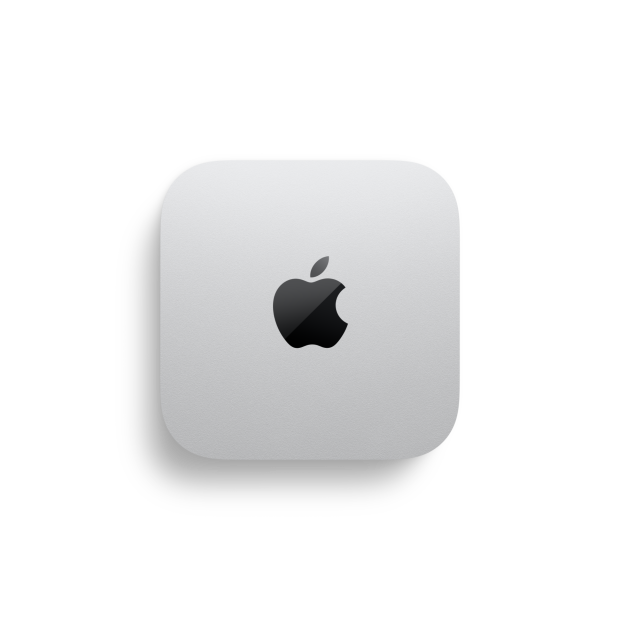
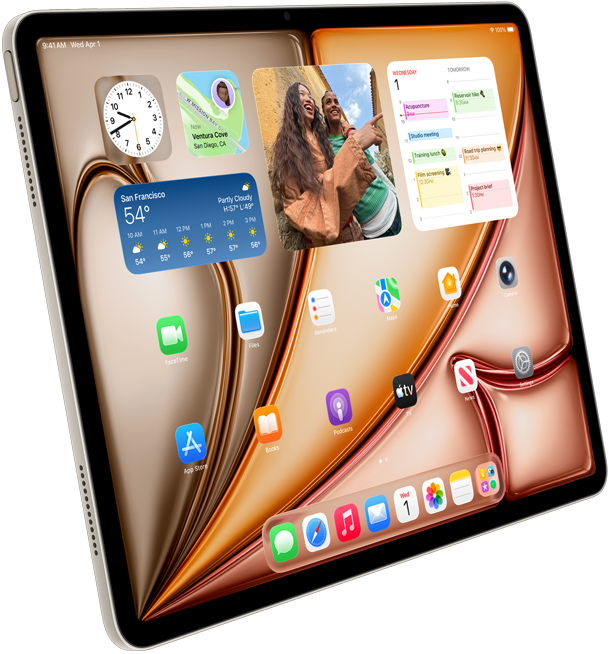
只在 Mac mini 上安装 PadDock,iPad 使用系统随航,无需安装配套应用。
iPad 可以是 Mac mini 的扩展屏幕。
PadDock 帮你省下反复查找设备、手动发起连接的步骤。
记住已验证的 iPad。再次通过 USB 接入时,自动发起随航连接,也能随时手动连接或暂停。
查看连接状态、调整偏好,都在菜单栏里完成。支持登录启动,登录 Mac 后即可待命。
只记住你验证过的设备。App 不上传屏幕画面、设备标识或使用遥测,让连接保持简单。
打开下载的安装包,将 PadDock 拖入「应用程序」,然后打开。
只接入目标 iPad,解锁并完成系统信任提示,在 PadDock 中验证配对。
打开插线自动连接。下次接上已配对的 iPad,就会自动发起随航。
Mac 和 iPad 需满足系统随航条件。首次配置与验证时,请保留一台实体显示器。
在 PadDock 中打开「设置 → 开机自动连接」,按引导检查以下项目。首次配对页也提供设置引导入口。
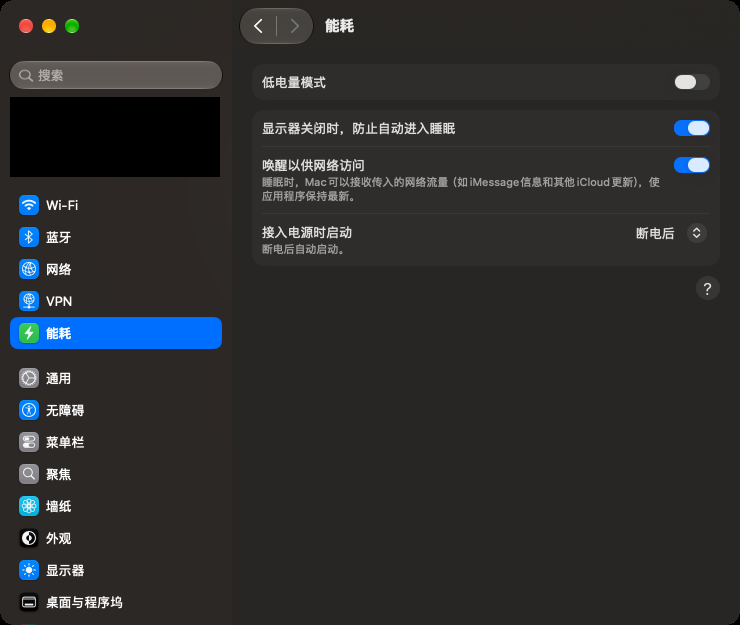
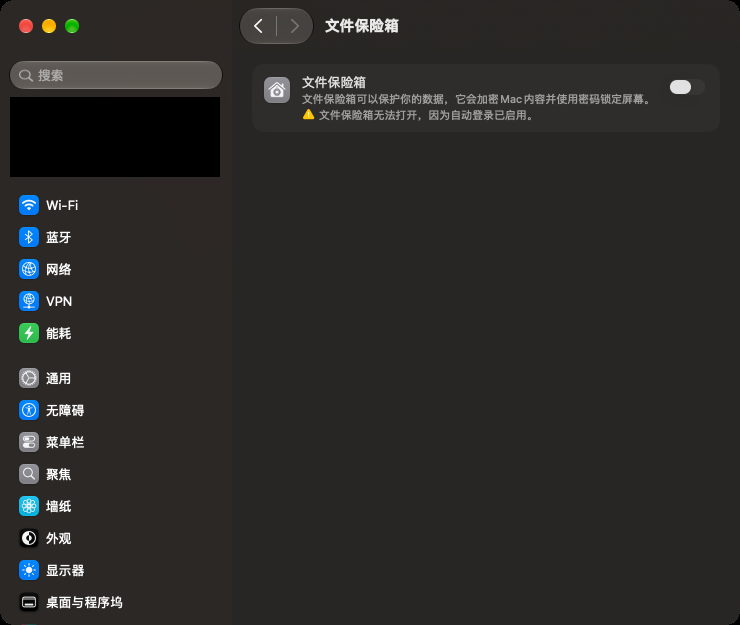
以下为 macOS 27.0.1 的真实系统截图,账户信息已遮盖。截图记录于 2026 年 10 月 24 日,仅供查找设置位置;不同系统的名称和位置可能不同。点击图片可查看原图。
在 Mac mini 的「系统设置 → 节能」中开启「断电后自动启动」。部分系统称为「能耗」,并显示「接入电源时启动 → 断电后」。
如果保留 FileVault(文件保险箱),每次冷启动仍需手动解锁。若你选择无人操作自动进入账户,需要自行评估关闭 FileVault 和开启自动登录带来的影响:关闭 FileVault 会降低数据保护,自动登录会让开机者直接进入账户。这不是普通随航连接的必选项。
选择关闭时,在「系统设置 → 隐私与安全性 → FileVault」完成系统验证,并等待关闭完成;PadDock 不会替你修改该设置。
在「系统设置 → 用户与群组 → 自动登录为」选择账户,并按系统提示验证。不要把账户密码提供给 PadDock,也不要写进截图或日志。
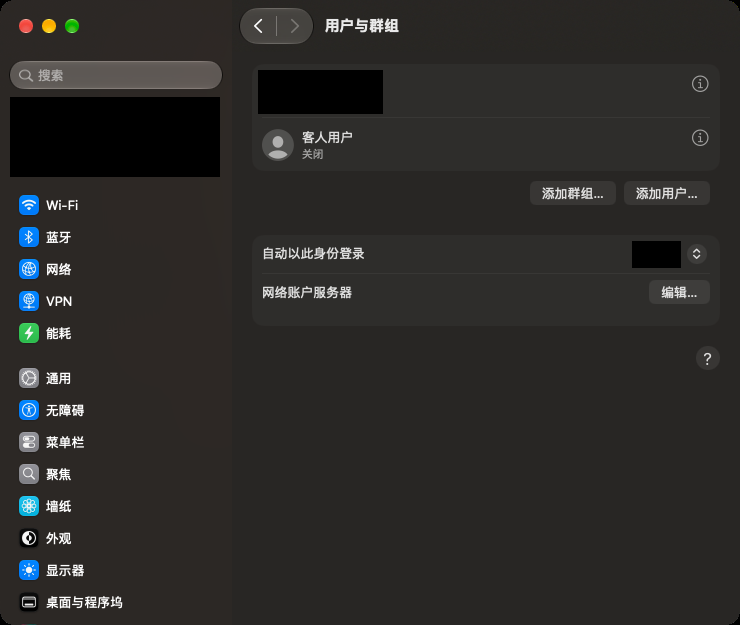
在 PadDock 设置中开启「登录时启动」与「插线自动连接」,并完成 iPad 配对验证。如果不接实体显示器,按 App 提示设置「仅用 iPad 显示」。
接好并解锁 iPad,保留备用显示器,正常重启后依次检查账户登录、PadDock 启动和随航连接。正常重启通过后,再单独验收断电恢复;不要强行断电测试。
PadDock 无法在 FileVault 解锁界面显示 iPad 画面,不保证所有系统版本均可无人值守恢复。若设置入口未跳到目标页,请在系统设置中搜索「节能」「用户与群组」或「FileVault」。
从一次简单的连接开始。
让你的 Mac mini 和 iPad 配合起来。
不需要。只在 Mac 上安装 PadDock 即可,iPad 使用 Apple 系统自带的随航功能。两台设备仍需满足系统随航条件。
当前下载包面向 Apple 芯片的 Mac,要求 macOS 14 或更新版本。设备与系统随航条件也会影响连接,不能仅凭系统版本判断所有设备都兼容。
当前客户端提供可选的无显示器模式,通过软件虚拟显示器维持随航。该模式依赖 App 持续运行,退出或崩溃可能中断唯一画面。首次配置、验证和故障恢复时,请保留实体显示器。
Mac mini 上的自动运行从用户登录后开始。PadDock 不能在 FileVault 开机解锁界面把 iPad 当作显示器,也不会修改 FileVault 或自动登录设置。